
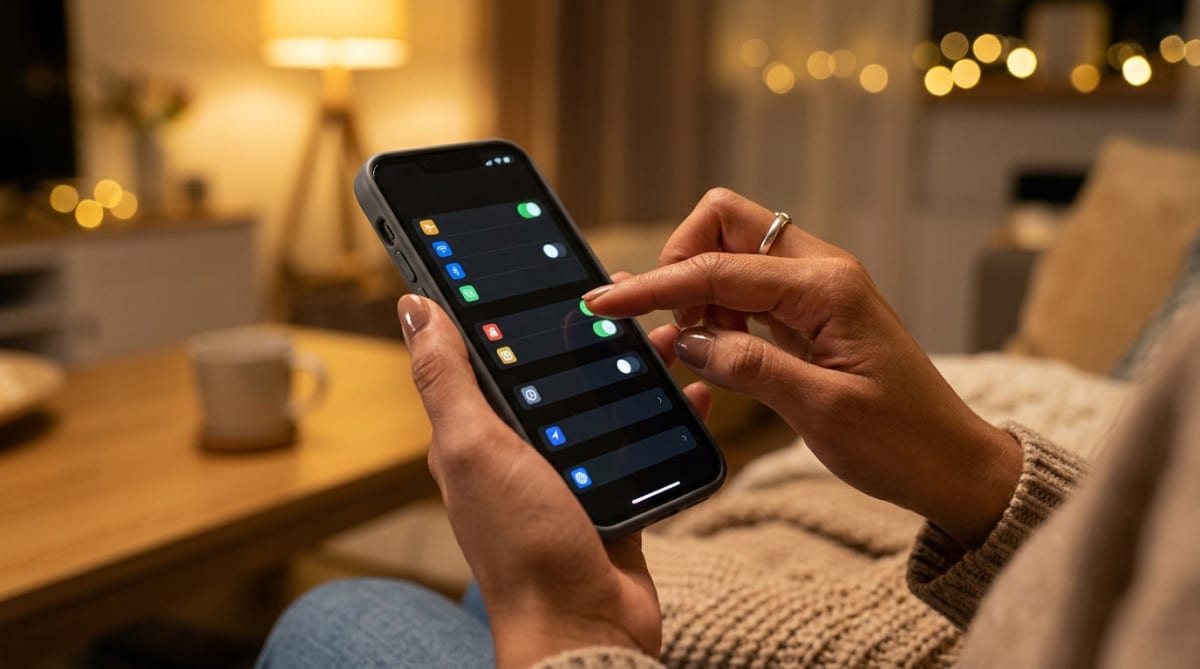
À l’approche de la date de renouvellement de votre forfait mobile, vous redoutez la notification alarmante : « Vous avez consommé 90% de votre enveloppe data. » Pourtant, après vérification, rien de particulier ne semble avoir été utilisé. Ce constat pourrait bien être lié à des applications fonctionnant en arrière-plan, souvent sans que vous ne le sachiez.
EN BREF
- Une trentaine d’applications utilisent des données en arrière-plan sans que vous le sachiez.
- Apple propose un réglage simple pour réduire cette consommation.
- La désactivation de l’actualisation en arrière-plan peut diviser votre consommation de données.
Les données mobiles consomment souvent plus que prévu en raison des mises à jour automatiques et des rafraîchissements de contenu des applications. La bonne nouvelle est qu’Apple a intégré un réglage qui permet de gérer cette consommation, sans nécessiter d’applications tierces ni de changement d’opérateur.
Comment accéder aux réglages
Pour accéder à ces réglages, il vous suffit de suivre ces étapes : ouvrez l’application Réglages, puis sélectionnez Données Cellulaires. Vous y trouverez une liste de toutes vos applications, chacune accompagnée d’un interrupteur pour activer ou désactiver l’accès aux données mobiles.
Faites défiler la liste et identifiez les applications que vous n’utilisez qu’en Wi-Fi, comme certains réseaux sociaux ou jeux. En désactivant l’accès aux données cellulaires pour ces applications, vous pourrez réduire considérablement votre consommation.
Gérer l’actualisation du contenu
En haut de l’écran, cliquez sur Options. Vous y trouverez l’option Actualisation du contenu en arrière-plan, que vous pouvez activer ou désactiver pour chaque application individuellement. Il est conseillé de couper cette fonctionnalité pour les applications non essentielles, tout en la maintenant pour des services comme votre messagerie ou votre GPS, si nécessaire.
En effet, la majeure partie de la consommation de données provient de ces actualisations en arrière-plan, représentant jusqu’à 80% de votre usage total. Par exemple, une application météo peut interroger les serveurs toutes les 15 minutes, même lorsqu’elle est fermée.
Une gestion éclairée des applications
La gestion de ces réglages peut sembler fastidieuse, mais elle permet de stopper ce grignotage permanent de vos données sans sacrifier les fonctionnalités indispensables. Les notifications push continueront de fonctionner normalement, car elles utilisent un canal différent.
Il est crucial de ne pas désactiver l’actualisation en arrière-plan de manière globale. Cela pourrait entraîner des désagréments, comme la désynchronisation de votre messagerie ou de votre agenda professionnel. Un tri minutieux, application par application, est de mise pour maintenir l’essentiel actif tout en coupant le superflu.
Autres réglages à considérer
Un autre réglage à connaître se trouve également dans le menu Données Cellulaires. En bas de cette page, vous pouvez activer l’option Données cellulaires 5G en mode économe, ce qui limite les pics de consommation liés aux vitesses élevées. Vous pouvez aussi activer le Mode faible consommation de données pour Safari et les applications compatibles.
Ces ajustements simples permettent à votre iPhone de réduire significativement sa consommation mensuelle de données, sans que vous ayez à changer vos habitudes de navigation. En effet, des réglages cachés comme ceux-ci peuvent débloquer des fonctions méconnues du grand public.
Enfin, n’hésitez pas à tester ces réglages ce soir et à vérifier votre consommation dans une semaine. Vous constaterez rapidement les effets positifs sur votre enveloppe data.