
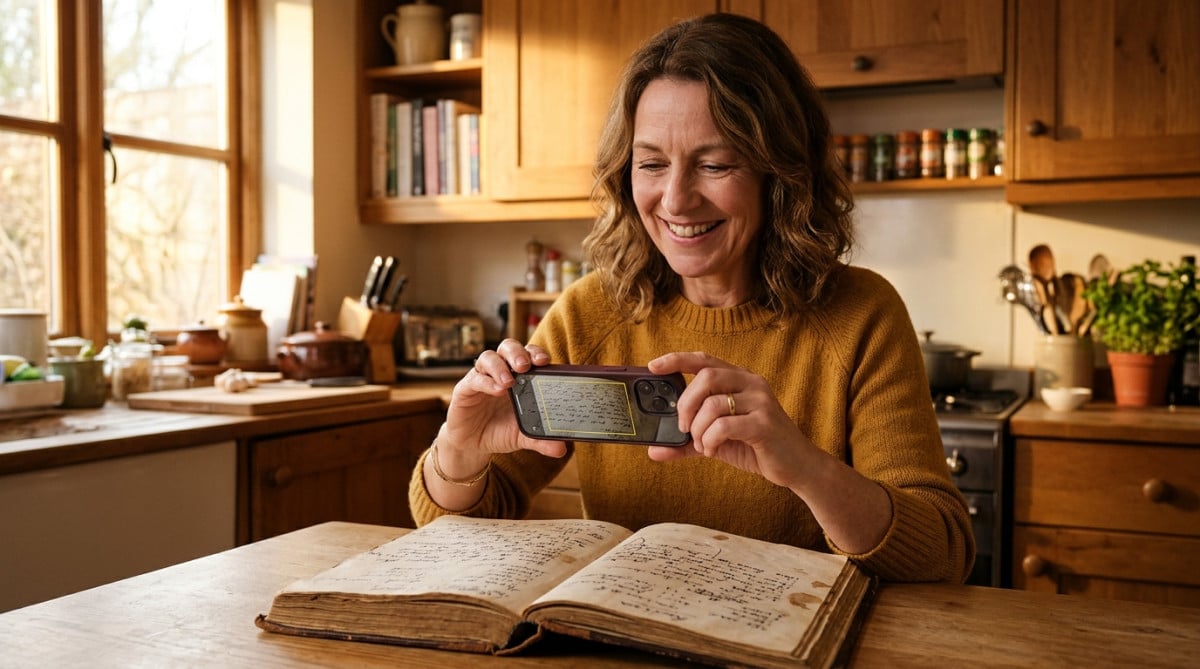
Vous passez souvent du temps à retaper des informations précieuses, que ce soit une recette de votre grand-mère, un numéro de téléphone ou un code imprimé. Cela peut être frustrant et source d’erreurs. Heureusement, votre iPhone dispose d’une fonction qui simplifie cette tâche : l’appareil photo peut détecter et copier du texte sans aucune application supplémentaire.
EN BREF
- Votre iPhone peut détecter et copier le texte de photos en quelques secondes.
- Cette fonction, nommée « Texte en direct », analyse les images sur l’appareil.
- Elle facilite la réutilisation de textes, que ce soit pour des recettes ou des informations pratiques.
Pour utiliser cette fonctionnalité, il vous suffit d’ouvrir l’appareil photo et de le diriger vers le texte que vous souhaitez copier. Cela peut être une page de livre, un menu de restaurant ou même une étiquette. Après un instant, un cadre jaune se dessine autour du texte détecté. Il ne vous reste plus qu’à cliquer sur le bouton « Détecter le texte » qui apparaît dans le coin inférieur de l’écran.
Apple décrit cette fonctionnalité comme permettant de copier, partager, rechercher ou traduire le texte contenu dans le cadre. Une fois le texte sélectionné, vous pouvez le copier et le coller dans n’importe quelle application, comme Notes ou Messages, tout en conservant la possibilité de modifier les mots.
Mais ce n’est pas tout. Vous n’avez pas besoin de refaire la manœuvre en temps réel. Vous pouvez également accéder à cette fonction dans vos photos et vidéos. Ouvrez simplement une photo contenant du texte, appuyez sur « Détecter le texte » et les mêmes options s’affichent, permettant ainsi de copier, traduire ou partager le texte.
Une révolution pour votre galerie
Cette capacité de l’iPhone à transformer des images en texte réutilisable change complètement la manière dont vous interagissez avec votre galerie. Par exemple, une capture d’écran d’un mot de passe Wi-Fi ou un ticket de caisse devient facilement accessible. Vous pourrez également retrouver de vieux documents en cherchant simplement un mot-clé.
Mais comment cela fonctionne-t-il ? Le processus repose sur la reconnaissance optique de caractères (OCR). Votre téléphone analyse l’image, identifie les formes qui ressemblent à des lettres et les convertit en texte. La version d’Apple, appelée « Texte en direct », effectue cette analyse directement sur votre appareil, ce qui garantit une rapidité d’exécution remarquable.
Il est à noter que cette fonction fonctionne mieux avec un texte clair et bien éclairé. Une écriture imprimée sera facilement reconnue, tandis qu’une écriture cursive ou mal formée pourra poser des problèmes. Par conséquent, il est conseillé de s’assurer que l’image est de bonne qualité avant de tenter la reconnaissance.
Des usages variés au quotidien
Cette fonctionnalité trouve des applications pratiques dans de nombreux contextes. Par exemple :
- **Cuisine** : Vous feuilletez un vieux livre de recettes ? Photographiez la liste d’ingrédients, copiez-la dans Notes et gardez-la à portée de main.
- **Traduction** : Vous êtes confronté à un texte dans une langue étrangère ? Sélectionnez-le et choisissez « Traduire » pour comprendre instantanément.
- **Informations pratiques** : Que ce soit une adresse, un numéro de téléphone ou un code promotionnel, un simple appui sur le texte détecté vous permet d’agir rapidement.
- **Papiers à conserver** : Vous avez besoin de garder une trace d’un numéro de contrat ou d’une référence de commande ? Plus besoin de les recopier.
Il existe cependant quelques pièges à éviter pour garantir une expérience optimale. Par exemple, assurez-vous que l’appareil photo est immobile pendant une seconde afin que le cadre jaune apparaisse correctement. Pensez également à relire le texte détecté avant de le valider, car aucune reconnaissance n’est parfaite à 100 %.
Enfin, il est essentiel de vérifier que cette fonction est activée dans les réglages de votre appareil. Si le cadre jaune ne s’affiche pas, rendez-vous dans Réglages, puis Appareil photo, et assurez-vous que l’option « Afficher le texte détecté » est activée.
Cette fonction d’OCR dépend également de votre modèle d’iPhone et de votre version d’iOS. Si votre appareil est ancien, il se peut que vous ne puissiez pas utiliser cette fonction. Dans ce cas, n’hésitez pas à essayer sur le téléphone d’un proche.
En conclusion, grâce à cette fonctionnalité, votre galerie photo peut rapidement devenir une bibliothèque de textes consultables. En quelques secondes, vous pouvez copier, rechercher et partager des informations précieuses sans effort. Alors, pourquoi ne pas essayer ce soir sur une recette de votre placard ? Vous pourriez découvrir à quel point cet outil peut vous faciliter la vie.