
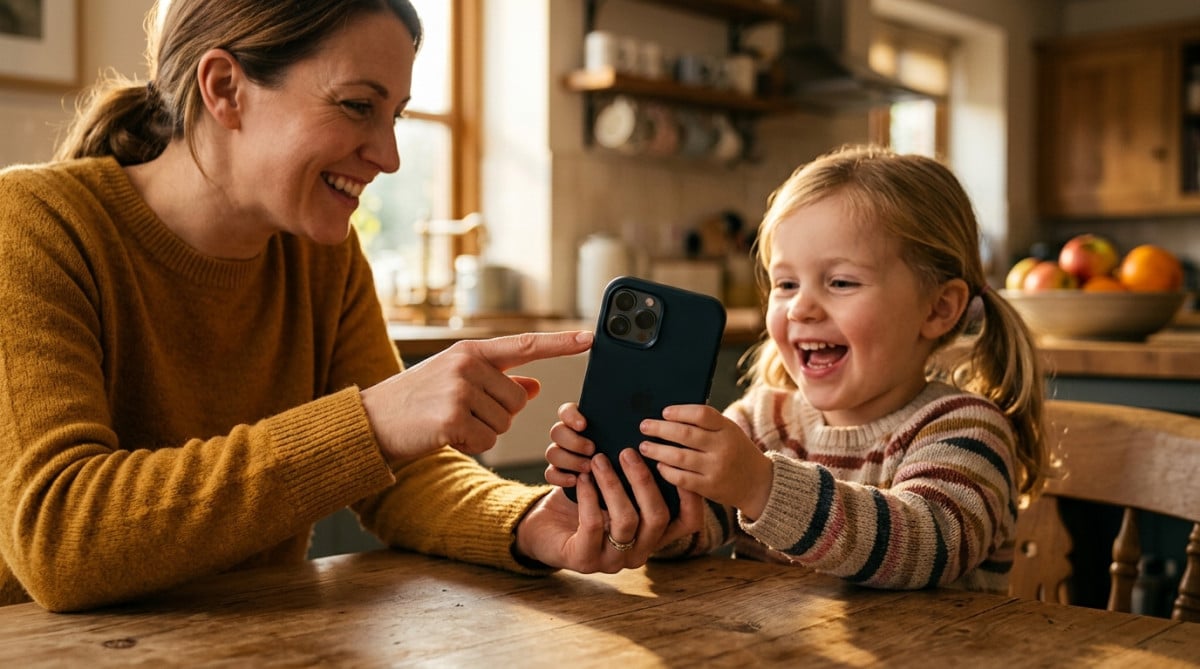
Il est fréquent de prêter son iPhone à un enfant pour qu’il puisse visionner un dessin animé ou jouer à un jeu. Cependant, cette situation peut rapidement tourner au désastre si l’enfant se met à naviguer dans vos messages ou à effectuer des achats non souhaités. Heureusement, Apple propose une fonctionnalité appelée Accès guidé, qui permet de verrouiller l’appareil sur une seule application. Ce réglage, bien que très utile, demeure sous-utilisé car peu de personnes prennent le temps de l’activer.
EN BREF
- Le réglage Accès guidé permet de verrouiller un iPhone sur une seule application.
- Des options avancées permettent de désactiver certaines zones de l’écran.
- Ce mode est utile non seulement pour les enfants, mais aussi pour rester concentré sur une tâche.
Pour activer cette fonctionnalité, il vous suffit de suivre quelques étapes simples qui ne prennent que quelques minutes. Ouvrez les Réglages, puis accédez à Accessibilité et activez l’option Accès guidé. Vous devrez définir un code qui sera secret, afin que seul vous puissiez mettre fin à la session. Vous avez également la possibilité d’utiliser Face ID ou Touch ID pour une sortie plus rapide.
Une fois cette configuration faite, il est temps de l’utiliser. Ouvrez l’application que vous souhaitez prêter, qu’il s’agisse de votre lecteur vidéo ou d’une carte, puis effectuez un triple clic sur le bouton latéral de votre iPhone. Un panneau de raccourcis apparaît, où vous devrez toucher Accès guidé et sélectionner Démarrer. Cela verrouillera l’appareil sur l’application choisie.
Ce qui rend cette fonctionnalité particulièrement astucieuse, ce sont les options que beaucoup ignorent. Avant de démarrer la session, vous pouvez dessiner avec votre doigt autour d’une zone de l’écran pour la rendre inactive, ce qui prévient toute manipulation indésirable. Par exemple, vous pouvez bloquer le bouton d’achat dans un jeu ou désactiver la barre de recherche d’une application. Les poignées vous permettent d’ajuster la zone au millimètre près.
En outre, dans les paramètres, vous pouvez choisir de désactiver complètement le toucher. Cela signifie que, même si l’écran reste allumé et que la vidéo continue, aucune interaction tactile ne sera prise en compte. Cela est particulièrement pratique si vous prêtez votre téléphone à un jeune enfant qui pourrait être tenté d’appuyer sur l’écran sans réfléchir.
Il existe également une option pour limiter le temps d’utilisation. Vous pouvez, par exemple, définir une limite de 15 minutes, après laquelle l’écran se verrouillera automatiquement. Cela évite toute négociation ou demande de prolongation de la part de l’enfant. De plus, l’iPhone peut émettre un son ou annoncer à voix haute le temps restant, ce qui aide à préparer l’enfant à la fin de la session.
Il est essentiel de noter que l’Accès guidé ne peut verrouiller qu’une seule application à la fois. Une fois la session active, les boutons physiques, les gestes pour quitter l’application et l’accès aux réglages deviennent inopérants. Seul le code que vous avez défini ou votre visage, si vous avez activé Face ID, vous permettra de reprendre le contrôle de l’appareil.
Cette fonctionnalité ne se limite pas uniquement aux enfants. Elle peut également être utilisée pour se concentrer sur une tâche, comme suivre une recette sans être distrait par des notifications, ou pour montrer des photos sans que quiconque puisse faire défiler la galerie. C’est un outil utile que l’on découvre souvent trop tard.
Pour conclure, si vous n’avez jamais utilisé l’Accès guidé, il est temps de l’activer. Configurez votre code, lancez votre application préférée et essayez cette méthode dès ce soir. La prochaine fois que vous prêterez votre téléphone, vous pourrez le faire en toute sérénité, sans la crainte d’éventuelles surprises.